Показаны сообщения с ярлыком Virtualization. Показать все сообщения

пятница, 15 июля 2016 г.

Настройка VMware workstation

После знакомства с таким программным продуктом как VMware workstation (см. статью: Установка и первое знакомство с эмулятором VMware workstation), многие новички сталкиваются с проблемами в неудобстве использования тех или иных функций, а толковой справки на русском языке по всему функционалу VMware workstation довольно маловато, для того чтобы ликвидировать «белые пятна» в настройке я и решил опубликовать данную статью, где и постараюсь по максимуму описать все что скрывается в закромах.
Преступим непосредственно к глобальным настройкам программы:

В боковой панели мы можем разместить виртуальные машины по группам

Выполним глобальные настройки программы. Меню Edit (Правка) - Preferences (Параметры)

1. Workspace (Рабочее пространство). Позволяет задать основные опции рабочего пространства.
Default Location for virtual machines and teams позволяет задать путь к каталогу где будут сохраняться виртуальные машины по умолчанию.
После того как создадим каталог для виртуальных машин, и укажем путь к нему, по умолчанию, при последующем создании каждая виртуальная машина будет размещаться в этом каталоге.

  • Remember opened tabs between session — Помнить открытые между сеансами вкладки — запоминает открытые вкладки рабочего пространства.
  • Keep VMs running after Workstation closes — Выполнять включенные гостевые ОС режиме в фоновом режиме, очень удобная функция, если мы хотим иметь параллельно работающую операционную систему, либо сервер выполняющий какие либо сервисы на нашей физической машине.
  • Enable all shared folders by default — Разрешить все общие папки по умолчанию — данную функцию мы использовать пока не будем, и коснемся ее немного позднее, пока данную галочку можно снять.
  • Default hardware compatibuility — Совместимость аппаратных средств по умолчанию — может понадобиться в случае наличия виртуальной машины предыдущей версии VMware Workstation. По умолчанию выставлен режим совместимости  Workstation 8. Так же можно видеть неактивную опцию «Совместимость с: ESX Server», что такое ESX Server я расскажу немного позднее в отдельной статье.
  • Save screenshots to — Сохранить снимок экрана в: (Clipboard) Буфер обмена, (File) Файл — функция позволяет делать PrintScreen экрана виртуальной машины и сохранять его соответственно в буфер, либо в указанное место.
  • «Show Aero Pick thumbnails for open tabs» если по русски то это звучит примерно так: »Показывать в теме Windows Aero миниатюры вкладок открытых табов виртуальных машин». Данная функция в Windows XP не работает.
  • Функция «Privacy» или «Приватность» с кнопкой «offer to save login information for remote hosts» данная функция позволяет сохранять информацию о логине\пароле при подключении к удаленной виртуальной машине.

Что же, с вкладкой «Workspace» (Рабочее пространство) мы разобрались и теперь перейдем на вкладку «Input» (метод ввода)

2. Input (Ввод)

«Grab keyboard and mouse input on mouse click» - Захват клавиатуры и мыши по щелчку мыши
«Grab keyboard and mouse input on key press»  - Захват клавиатуры и мыши на нажатие клавиши
Группа «Cursor»
Предупреждение: «You may need to install VMware Tools for these options to work correctly» - Возможно, вам придется установить VMware Tools для этих опций для корректной работы.
«VMware Tools»  драйвера (утилиты) для работы с виртуальными машинами находятся \VMware\VMware Workstation в каталоге установленной программы. Думаю нужно немного о них рассказать потому что успех комфортной работы работы с виртуальными машинами на 50% зависит от интеграции VMware Tools. Они нам понадобятся после установки гостевой операционной системы, скажу в двух словах что они из себя представляют:
как я уже ранее говорил располагаются данные утилиты по умолчанию в каталоге «\VMware\VMware Workstation» в формате образов *.iso и если вы посмотрите в данный каталог, вы увидите среди прочих системных файлов:

  • freebsd.iso — для операционных систем FreeBSD
  • linux.iso — для операционных систем Linux
  • netware.iso -   для операционных систем NetWare
  • solaris.iso — для операционных систем Solaris
  • windows.iso — для операционных систем Windows
  • winPre2k.iso — для операционных систем Windows младше Windows 2000

на мой взгляд не хватает еще одного замечательного образа «darwin.iso» для операционных систем на платформе Mac OS, и о том где ее взять я расскажу в одной из следующих статей немного попозже.

Данные образы, как я уже говорил, нам пригодятся после установки выше перечисленных операционных систем. А сейчас вернемся к настройке «Input»
«Ungrab when cursor leaves window» — Освобождение захвата курсора мыши, когда курсор покидает окно гостевой операционной системы. Данная функция позволяет работать с гостевой операционной системой как с обычным браузером (без нажатия горячих клавиш переключения захвата курсора).

«Hide cursor on ungrab» — Не показывать курсор в гостевой операционной системе если произошел перехват. То есть происходит объединение курсора гостевой операционной системы и основной хостовой.

«Grab when cursor enters window» — перехват курсора, когда он находится над окном гостевой ОС.

На данный момент все 3 выше перечисленные функции стоит оставить включенными, так как эти функции обеспечат нам удобный и комфортный принцип работы с гостевыми ОС.
и последняя функция с выпадающим списком «Optimize mouse for games» — оптимизировать курсор мыши для игр (оставляем значение по умолчанию «Automatic»).

3. Hot Keys (Горячие клавиши)
Hot keys provide a shortcut to commonly-used virtual machine operations. Click the buttons below to modify your hot keys - Горячие клавиши обеспечивают быстрый вызов часто используемых операций на виртуальных машинах.

Нажмите кнопку ниже, чтобы изменить горячие клавиши.
Если данные опции оставить по умолчанию, VMware будет работать со следующими комбинациями горячих клавиш:

  • To release from the current virtual machine, press Ctrl + Alt — для освобождения перехваченного курсора нажать Ctrl + Alt
  • To enter or leave full screen mode, press Ctrl + Alt + Enter — для переключения в\из полно-экранного режима нажать Ctrl + Alt + Enter
  • To switch to the previous full-screen virtual machine, press Ctrl + Alt + Left Arrow — для переключения из полно-экранного режима на предыдущую виртуальную машину нажать Ctrl + Alt + Левая стрелка
  • To switch to the next full-screen virtual machine, press Ctrl + Alt + Right Arrow — для переключения из полно-экранного режима на следующую виртуальную машину нажать Ctrl + Alt + Правая стрелка

4. Display (Экран)
Группа Autofit - Автоподбор или авто-выравнивание

  • Autofit window — автоматическое выравнивание окна основной рабочей области. When the virtual machine display settings change, resize the application window to match — При изменении настроек дисплея в гостевой ОС, главная рабочая область автоматически будет изменена.
  • Autofit guest — автоматическое  выравнивание окна гостевой ОС.
When the application window is resized, change the virtual machine display settings to match — При изменении настроек главной рабочей области, размер дисплея гостевой ОС будет автоматически изменен.
Группа Full screen — Полноэкранный режим
  • Autofit guest (change guest resolution) Requires VMware Tools to be installed — Автоматическое изменение разрешения (резолюцию) дисплея в гостевой ОС. Должны быть установлены утилиты VMware Tools.
  • Stretch guest (no resolution change) Stretches the guest screen to fill the host display — Растягивать дисплей. Не изменять разрешение (резолюцию) дисплея при переходе в полноэкранный режим.
  • Center guest (no resolution change) Guest may appear with borders or scrollbars — Центрировать дисплей. Не изменять разрешение  (резолюцию) дисплея при переходе в полноэкранный режим. Гостевая ОС может скрываться за границы  главного рабочего окна и просматриваться через полосы прокрутки.
Группа Menu and toolbar — Меню и панели инструментов
  • Use a single button for power controls — Использование одной кнопки для управления питанием (позволяет установить панели инструментов выпадающий список или разные кнопки управления питанием гостевой ОС).
  • Combine toolbar with menubar in windowed mode — комбинировать меню и панель инструментов.
  • Show toolbar edge when unpinned in full screen — Показать края незакрепленной панели инструментов в полноэкранном режиме.

5. Unity (Режим совместимости)
Unity applications menu hot key (Горячие клавиши функции совместимости меню). Hot key: Ctrl + Shift + U
Более подробно о режиме совместимости см. статью: Совместимый режим в VMware workstation

6. Updates (Обновление)
Есть три основные опции:

  • Check for product updates on startup — Проверять обновления при запуске программы
  • Check software components as needed — Здесь идет речь о проверке обновления более новых версий ранее упомянутых утилит VMware Tools.
  • Automatically update VMware Tools on a virtual machine — автоматически проверять наличие уже предустановленных утилит VMware Tools на гостевых ОС.

7. Feedback (Обратная связь)
Здесь предлагается  улучшать и усовершенствовать программу, отсылая анонимные данные в центр VMware.

8. Shared VMs (Общий доступ к гостевым операционным системам, или разшаривание VMs)
Еще одной из новых функций VMware worstation является возможность разшаривать операционные системы. Это удобно в том случае, если вы не можете по каким либо причинам воспользоваться одним из протоколов для организации доступа к удаленному рабочему столу. А так же если вам нужно подключиться удаленно именно к консоли гостевой операционной системы. Так например, можно демонстрировать возможности приложений или функций непосредственно внутри виртуальной среды не скачивая весь жесткий диск виртуальной машины с удаленного сервера.
Все порты для внесения правил в фаервол, по которым работает протокол удаленных виртуальных машин VMware можно посмотреть на официальном сайте тут
Для VMs немного информации по настройке TCP\IP портов на официальном сайте
По умолчанию, для доступа к разшаренной виртуальной машине в фаерволе нужно прописать правила для следующих портов:

  • HTTPS — порт 443 TCP
  • HTTP — порт 80 TCP
  • VM-консоль порт 902 ANY

В настройке можно увидеть несколько опций:

  • Virtual machine sharing and remote access is enabled и кнопка Enable or Disable Sharing — опция позволяющая запустить или остановить службу организующую доступ к удаленному клиенту.
  • Port used by VMware Workstation Server: Использовать порт для подключения клиентов к разшаренным виртуальным машинам.

По умолчанию HTTPS 443 TCP. Менять номер порта возможно только в том случае если служба остановлена.

  • Shared VMs locations — Путь к каталогу хранения разшаренных виртуальных машин.

9. Memory (Память)
Группа Reserved Memory (Резервирование памяти)
How mach host RAM should the system be able to reserve for all running virtual machines? — Как много физической памяти можно выделить для всех запущенных виртуальных машин?
Здесь речь идет конечно же об ОЗУ (оперативной памяти). Если у Вас будет выделено для виртуальных машин около 1024 Mb оперативной, то две машины по 1024 Mb запустить будет не возможно. Соответственно максимум 2 виртуальные по 512 Mb. Выделять память на виртуальные системы можно в зависимости от того сколько свободной памяти остается при работе с хостовой операционной системой.
Группа Additional memory (Дополнительная память)
How should the system allocate memory for all virtual machines — как распределить систему виртуальной памяти для всех гостевых операционных систем
Должен заметить, что виртуальные машины позволяют разместить оперативную память не только в ОЗУ но и в  файле подкачки хостовой ОС. И три следующие опции позволяют задать параметры распределения памяти.

  • Fit all virtual machine memory into reserved host RAM — Использование только физической памяти хостовой ОС.
  • Allow most virtual machine memory to be swapped — Разрешить большинству виртуальных машин размещать виртуальную память в файле подкачки хостовой ОС.
  • Allow some virtual machine memory to be swapped — Разрешить некоторым виртуальным машинам размещать виртуальную память в файле подкачки хостовой ОС.

Соответственно если гостевая ОС размещает виртуальную память в файле подкачки, тем самым высвобождает физическую память, и наоборот. Следовательно, при меньших затратах оперативной физической памяти мы сможем запустить большее количество виртуальных машин и наоборот. Но сильно не стоит увлекаться, т. к. файл подкачки работает гораздо медленнее чем оперативная память, это означает что производительность гостевых ОС будет гораздо медленнее чем при использовании физической памяти.

10. Priority (Приоритет)
Группа Default Process Priority (Приоритет процесса по умолчанию)
  • Input Grabbed — перехват текущей гостевой ОС
  • Input Ungrabbed — фоновый режим гостевой ОС

Эти две опции позволяют выставить глобальные настройки приоритета процесса для физического процессора, используемых текущих гостевых ОС и работающей в фоновом режиме.
Группа Snapshots (Снимки)

  • Take snapshots in the background when possible - Выполнять снимки в фоновом режиме, когда это возможно.
  • Restore snapshots in the background when possible - Восстановление снимков в фоновом режиме, когда возможно.

Остановимся на снимках. Снимок в программах виртуализации — функция позволяющая делать точки восстановления перед какими либо изменениями, так например можно выполнить резервирование работающей виртуальной машины (гостевой ОС) пе выключая ее питание.

11. Devices (Устройства)
Группа Removable media — Съемные носители

Если CD-DVD диски на физическом хосте позволяют выполнять авто-запуск (Autorun), временно мы можем отключить его при работающей гостевой ОС что бы подсоединить привод внутрь виртуальной машины. Выполняется это опцией:

  • Disable Autorun on the host  when a VM is running - Отключить авто-запуск на хост, когда виртуальная машина работает

Читайте также следующую мою статью: Создание виртуальных машин в VMware workstation и настройка виртуальных устройств, где Вы найдете дополнительное руководство по настройкам создаваемых виртуальных машин.

среда, 5 декабря 2012 г.

Монтирование образов дисков в Windows

Для чего нужно монтирование, и как это работает:

Сам процесс монтирования подразумевает подключение устройства или файла-архива с определенной файловой системой.

Например: Сделанный нами образ CD\DVD диска и сохраненный на жестком диске, хранится как файл, файл - внутри которого есть своя файловая система и те же файлы которые находились на физическом диске. При записи образа на физический CD\DVD происходит воспроизведение файловой системы и структуры файлов и каталогов такой же как и на оригинальном CD\DVD.

К таким образам могут относится следующие форматы:


  • Формат образа CD\DVD дисков - ISO, BIN, MDF, NRG, UIF, DMG
  • Формат образа Floppy дискет - IMG, IMA, FLP
  • Формат образа HDD жестких дисков - VHD, VMDK, Qcow2

Это далеко не полный перечень всех существующих форматов образов, но пожалуй это самые используемые.
Иногда появляется необходимость достать что нибудь из файла-образа или просмотреть его структуру, конечно с этой задачей может справится и архиватор, например тот же IZArc (см. предыдущую статью об архиваторе IZArc). Но что делать, если стоит задача чтобы операционная система обратилась на прямую к данному файлу-архиву как устройству? Правильно, проэмулировать это устройство (привод, жесткий диск, флоппи дисковод, usb-устройство), а за тем подключить образ, чтоб он был виден операционной системе как настоящий носитель информации.

Всем отлично известны такие программы как например Alcohol 120%, Daemon Tools и т.д. Это конечно хороший выход, но как правило такие программы не позволяют обрабатывать образы жестких дисков или образы съемных носителей.

Для этого замечательно подойдет бесплатная программа-драйвер под названием "ImDisk Virtual Disk Driver".

Скачать ее можно здесь

Почитать о софтине на английском можно на официальном сайте

Системные требования программы Windows NT 3.51/NT 4.0/2000/XP/Server 2003/Vista/Server 2008, both 32-bit и 64-bit

После установки в контекстном меню мышки при правом щелчке на любом образе появится пункт "Mount as ImDisk Virtual Disk" - что в переводе означает смонтировать как виртуальный диск:

Далее программа запросит параметры подключения образа, в 95% случаев достаточно того что стоит по умолчанию. Некоторые настройки:
- Drive Letter (Устройство после) - т.е. как его увидим после монтирования, например это может быть диск E, D, F и т.д. Еще такие виртуальные устройства с монтированным диском называют "Точка монтирования" или "Mount Point".

- Size of virtual disk (Размер виртуального диска) - можем указать размер нашего виртуального диска.

- Image file offset - (Смещение файла образа) - позволяет указать размер файла самого образа.

- Device type - тип устройства: CD-DVD, Floppy, Hard Disk. Вообще не припоминается случая в котором программа не смогла бы в режиме Auto определить формат образа, и с настройками по умолчанию открыть то что нужно.

- Copy image file to a memory - копировать файл образ в оперативную память.

- Removable media (Съемное устройство) - эмуляция USB-устройства.

- Read-only media (Только чтение) - если внутри образа произошли изменения, образ не будет перезаписан.

Для того чтобы вернуть все как было до монтирования, достаточно на виртуальном (монтированном) диске при щелчке правой кнопкой выбрать пункт "Unmount ImDisk Virtual Disk" (Размонтирование виртуального диска):
И есть еще очень полезная функция в данной программе - создание образов физических дисков.

На физическом устройстве правой клавишей, выбрать пункт "Save disk content as image file" (Сохранить содержимое диска как файл образ):
Далее последует запрос каким вариантом произвести сохранение: со всей содержимой на нем информацией или без нее, просто чистый, пустой образ диска:
После установки программы в "панели управления" должен появиться значок  ImDisk Virtual Disk Driver, позволяющий запускать GUI-форму приложения, из которой запускаются все выше перечисленные функции.
ImDisk так же поддерживает работу из командной строки CMD, что актуально при использовании утилиты в MS Windows Server Core

Синтаксис параметров и команд консоли CMD, man на английском, но думаю тем кто пользуется командной строкой он и не нужен:

Control program for the ImDisk Virtual Disk Driver.
For copyrights and credits, type imdisk --version
imdisk -a -t type -m mountpoint [-n] [-o opt1[,opt2 ...]] [-f|-F file]
[-s size] [-b offset] [-v partition] [-S sectorsize] [-u unit]
[-x sectors/track] [-y tracks/cylinder] [-p "format-parameters"]
imdisk -d|-D [-u unit | -m mountpoint]
imdisk -l [-u unit | -m mountpoint]
imdisk -e [-s size] [-o opt1[,opt2 ...]] [-u unit | -m mountpoint]
-a      Attach a virtual disk. This will configure and attach a virtual disk
with the parameters specified and attach it to the system.
-d      Detach a virtual disk from the system and release all resources.
Use -D to force removal even if the device is in use.
-e      Edit an existing virtual disk.
Along with the -s parameter extends the size of an existing virtual
disk. Note that even if the disk can be extended successfully, the
existing filesystem on it can only be extended to fill the new size
without re-formatting if you are running Windows 2000 or later and the
current filesystem is NTFS.
Along with the -o parameter changes media characteristics for an
existing virtual disk. Options that can be changed on existing virtual
disks are those specifying wether or not the media of the virtual disk
should be writable and/or removable.
-t type
Select the backingstore for the virtual disk.
vm      Storage for this type of virtual disk is allocated from virtual memory
in the system process. If a file is specified with -f that file is
is loaded into the memory allocated for the disk image.
file    A file specified with -f file becomes the backingstore for this
virtual disk.
proxy   The actual backingstore for this type of virtual disk is controlled by
an ImDisk storage server accessed by the driver on this machine by
sending storage I/O request through a named pipe specified with -f.
-f file or -F file
Filename to use as backingstore for the file type virtual disk, to
initialize a vm type virtual disk or name of a named pipe for I/O
client/server communication for proxy type virtual disks. For proxy
type virtual disks "file" may be a COM port or a remote server
address if the -o options includes "ip" or "comm".
Instead of using -f to specify 'DOS-style' paths, such as
C:\dir\image.bin or \\server\share\image.bin, you can use -F to
specify 'NT-style' native paths, such as
\Device\Harddisk0\Partition1\image.bin. This makes it possible to
specify files on disks or communication devices that currently have no
drive letters assigned.
-l      List configured devices. If given with -u or -m, display details about
that particular device.
-n      When printing ImDisk device names, print only the unit number without
the \Device\ImDisk prefix.
-s size
Size of the virtual disk. Size is number of bytes unless suffixed with
a b, k, m, g, t, K, M, G or T which denotes number of 512-byte blocks,
thousand bytes, million bytes, billion bytes, trillion bytes,
kilobytes, megabytes, gigabytes and terabytes respectively. The suffix
can also be % to indicate percentage of free physical memory which
could be useful when creating vm type virtual disks. It is optional to
specify a size unless the file to use for a file type virtual disk does
not already exist or when a vm type virtual disk is created without
specifying an initialization image file using the -f or -F. If size is
specified when creating a file type virtual disk, the size of the file
used as backingstore for the virtual disk is adjusted to the new size
specified with this size option.
The size can be a negative value to indicate the size of free physical
memory minus this size. If you e.g. type -400M the size of the virtual
disk will be the amount of free physical memory minus 400 MB.
-b offset
Specifies an offset in an image file where the virtual disk begins. All
offsets of I/O operations on the virtual disk will be relative to this
offset. This parameter is particularily useful when mounting a specific
partition in an image file that contains an image of a complete hard
disk, not just one partition. This parameter has no effect when
creating a blank vm type virtual disk. When creating a vm type virtual
disk with a pre-load image file specified with -f or -F paramters, the
-b parameter specifies an offset in the image file where the image to
be loaded into the vm type virtual disk begins.
Specify auto as offset to automatically select offset for a few known
non-raw disk image file formats. Currently auto-selection is supported
for Nero .nrg and Microsoft .sdi image files.
-v partition
Specifies which partition to mount when mounting a raw hard disk image
file containing a master boot record and partitions.
Specify number 1-4 to mount a partition from the primary partition
table and 5-8 to mount a partition from an extended partition table.
-S sectorsize
Sectorsize to use for the virtual disk device. Default value is 512
bytes except for CD-ROM/DVD-ROM style devices where 2048 bytes is used
by default.
-x sectors/track
See the description of the -y option below.
-y tracks/cylinder
The -x and -y options can be used to specify a synthetic geometry.
This is useful for constructing bootable images for later download to
physical devices. Default values depends on the device-type specified
with the -o option. If the 'fd' option is specified the default values
are based on the virtual disk size, e.g. a 1440K image gets 2
tracks/cylinder and 18 sectors/track.
-p "format-parameters"
If -p is specified the 'format' command is invoked to create a
filesystem when the new virtual disk has been created.
"format-parameters" must be a parameter string enclosed within
double-quotes. The string is added to the command line that starts
'format'. You usually specify something like "/fs:ntfs /q /y", that
is, create an NTFS filesystem with quick formatting and without user
interaction.
-o option
Set or reset options.
ro      Creates a read-only virtual disk. For vm type virtual disks, this
option can only be used if the -f option is also specified.
rw      Specifies that the virtual disk should be read/writable. This is the
default setting. It can be used with the -e parameter to set an
existing read-only virtual disk writable.
rem     Specifies that the device should be created with removable media
characteristics. This changes the device properties returned by the
driver to the system. For example, this changes how some filesystems
cache write operations.
fix     Specifies that the media characteristics of the virtual disk should be
fixed media, as opposed to removable media specified with the rem
option. Fixed media is the default setting. The fix option can be used
with the -e parameter to set an existing removable virtual disk as
fixed.
saved   Clears the 'image modified' flag from an existing virtual disk. This
flag is set by the driver when an image is modified and is displayed
in the -l output for a virtual disk. The 'saved' option is only valid
with the -e parameter.
Note that virtual floppy or CD/DVD-ROM drives are always read-only and
removable devices and that cannot be changed.
cd      Creates a virtual CD-ROM/DVD-ROM. This is the default if the file
name specified with the -f option ends with either .iso, .nrg or .bin
extensions.
fd      Creates a virtual floppy disk. This is the default if the size of the
virtual disk is any of 160K, 180K, 320K, 360K, 640K, 720K, 820K, 1200K,
1440K, 1680K, 1722K, 2880K, 123264K or 234752K.
hd      Creates a virtual fixed disk partition. This is the default unless
file extension or size match the criterias for defaulting to the cd or
fd options.
ip      Can only be used with proxy-type virtual disks. With this option, the
user-mode service component is initialized to connect to an ImDisk
storage server using TCP/IP. With this option, the -f switch specifies
the remote host optionally followed by a colon and a port number to
connect to.
comm    Can only be used with proxy-type virtual disks. With this option, the
user-mode service component is initialized to connect to an ImDisk
storage server through a COM port. With this option, the -f switch
specifies the COM port to connect to, optionally followed by a colon,
a space, and then a device settings string with the same syntax as the
MODE command.
-u unit
Along with -a, request a specific unit number for the ImDisk device
instead of automatic allocation. Along with -d or -l specifies the
unit number of the virtual disk to remove or query.
-m mountpoint
Specifies a drive letter or mount point for the new virtual disk, the
virtual disk to query or the virtual disk to remove. When creating a
new virtual disk you can specify #: as mountpoint in which case the
first unused drive letter is automatically used.
Примеры:

Mount partition in disk image C:\my_disk.ima as drive R: (partition starts at 63rd sector offset) -
imdisk.exe -a -f C:\my_disk.ima -m R: -b 32256
Mount partition in disk image C:\my_disk.ima as drive R: (partition starts at 63rd sector offset) -
imdisk.exe -a -f C:\my_disk.ima -m R: -b 63b
Unmount drive R: -
imdisk.exe -d -m r:
Force unmount drive R: -
imdisk.exe -D -m r:
Create disk image C:\my_disk.ima (superfloppy format) 2104515 sectors in size (1.5 GB) and mount as drive R: -
imdisk -a -s 2104515b -m R: -f C:\my_disk.ima
Create disk image C:\my_disk.ima (superfloppy format) 2104515 sectors in size (1.5 GB) and mount as drive R:, then format using compressed NTFS -
imdisk -a -s 2104515b -m R: -f C:\my_disk.ima -p "/FS:NTFS /C /Y"

среда, 2 мая 2012 г.

Зачем нужен LAN Segments и его настроика в VMware workstation


Кроме настроек "NAT", "Host-only" и "Bridget" в настройках виртуальных сетевых адаптеров имеется так же опция "LAN Segments", и сейчас я расскажу зачем она нужна.
Если Вам вдруг нужно не просто построить сеть для экспериментов в VMware workstation, а например проэмулировать существующую сеть или несколько ее сегментов не связанных между собой, или создать приватную сеть без подключения виртуальных сетевых адаптеров хостовой операционной системы, о которой я рассказывал в одной из предыдущих статей: Настройка сети в VMware workstation, то разделение подключенных виртуальных машин возможно провести благодаря именно этой опции в настройках виртуальной сетевой карты виртуальной машины
Для этого нажмите "LAN Segments" и создайте сегмент с любым названием, например домена или рабочей группы
После этого в настройках виртуальной сетевой карты выберите тот сегмент сети, который соответствует реальному сетевому адаптеру Вашей сети.
Но помните, после изменения  настройки виртуального адаптера на опцию "LAN Segments", Вы не сможете подключиться с хостовой операционной системы по протоколу TCP\IP, и так как сегмент изолирован, служба DHCP VMware не сможет выдать динамический IP-адрес для гостевой операционной системы. Но вот подключение к гостевой операционной системе через рабочую область все же остается, и далее сконфигурировать настройки сетевой карты гостевой операционной системы можно через нее.
Ну а шлюз в такой сети можно создать с помощью виртуальной машины с двумя сетевыми адаптерами, например "Bridget", если интернет нужно взять со стороннего шлюза (физического сервера) в локальной сети, или "NAT" - если интернет планируете получать с хоста, на котором установленна VMware workstation. Ну и второй виртуальный сетевой адаптер соответственно внутри сегмента, на который будут нацелены другие виртуальные машины, которым необходимо получить интернет с виртуального шлюза.


пятница, 13 апреля 2012 г.

Как и чем конвертировать образы *.IMG, *.VMDK, *.VHD

Как я уже рассказывал в многочисленных своих статьях о виртуальных машинах, в ряде случаев мной упоминались образы (или так называемые дампы), жестких дисков с данными. Давным давно, еще лет 10-12 назад, такой формат как *.img использовался исключительно в качестве образов файловых систем для загрузки Linux\Unix, и образов снимаемых резервных копий с жестких дисков, для последующей записи на другой HDD при аварийном восстановлении. По мере появления флеш-драйвов (флешек, портативных накопителей), формат *.img стал приобретать большую популярность, и сегодня практически на каждом сайте организации или сообщества, занимающемся разработкой операционных систем (в большей части это конечно Linux), стали появляться дистрибутивы операционных систем в двух самых распространенных форматах, *.ISO - образ CD\DVD диска, *.IMG - образ для записи на флешку, жесткий диск либо другой магнитный накопитель. Производители программ виртуализации: VMware и Microsoft в свою очередь придумали свои форматы образов жестких дисков.
  • VMDK - Virtual Machine Disk, с которым работают программные продукты VMware
  • VHD - Virtual Hard Disk, с которым работают программные продукты Microsoft
И кстати в одной из предыдущих статей я рассказывал о том как можно просмотреть содержимое образов дисков (см. статью: Монтирование образов дисков в Windows)
Принимая во внимание все вышесказанное, напрашивается вопрос: "Можно ли преобразовывать (конвертировать) эти форматы, один в другой?"
Ответ очевиден: "Да!"
И для этого мы сегодня возьмем такую бесплатную (freeware) программу как V2V Image Converter от компании StarWind Sostware, скачать которую можно официальном сайте
Официальный сайт компании StarWind
Страница программы V2V
Интерфейс программы и процесс преобразования очень прост:


После установки программы V2V выбираем образ *.img, *.vmdk или *.vhd:


Далее указываем формат, в котором нам нужно сохранить дамп жесткого диска в одном из форматов:
VMware growable image - *.vmdk формат расширяемого образа диска VMware workstation (с заранее не зарезервированной областью виртуального жесткого диска), и расширяющейся по мере попадания информации.
VMware  pre-allocated image  - *.vmdk формат образа виртуального жесткого диска VMware workstation с предварительной зарезервированной и размеченной областью.
VMware ESX server image - *.vmdk формат образа виртуального жесткого диска VMware ESX сервера с предварительной зарезервированной и размеченной областью.
MS Virtual PC growable image - *.vhd формат расширяемого образа жесткого диска Microsoft Virtual PC.
MS Virtual PC pre-allocated image - *.vhd формат образа виртуального жесткого диска Microsoft Virtual PC с предварительной зарезервированной и размеченной областью.
Raw image - *.img формат образа виртуального жесткого диска IMG с предварительной зарезервированной и размеченной областью.
Каждому формату соответствуют расширения *.img, *.vmdk или *.vhd
Небольшая заметка: опять же по опциям связанным с VMware продуктами виртуализации, это возможность выбрать тип контроллера образа жесткого диска, и как мы уже знаем по опциям это 2 формата:
  • IDE
  • SCSI

И теперь нам остается лишь указать куда будет программа конвертировать файл


Вот пожалуй и все, что касается конвертации виртуальных жестких дисков, и образов *.img, *.vhd, *.vmdk. Удачи и приятной работы!

вторник, 10 апреля 2012 г.

Установка VMware workstation в Linux

Да, вот такая вот незадачливая тема пришла мне сегодня в голову, написать статью об установке VMware workstation 8 в Linux. Да и поисковые запросы слишком часто приводят посетителей по данной теме. Если Вы установили Linux на хостовую машину и хотите точно так же, иметь преимущество в независимости от операционной платформы, эта статья для Вас.
Официальная страница VMware workstation где можно найти и скачать пробную версию VMware workstation для платформы операционных систем Linux.
Скачайте установщик VMware workstation с разширением *.bundle, например в /usr/src.
Под учетной записью root выполните команду:

#sh VMware-Workstation-Full-xxx.x86_64.bundle

Отвечаем на пару-тройку незатейливых вопросов про лицензию, обновления и анонимные отчеты в VMware, а так же указываем пользователя, которому будет разрешено настраивать права и разшаривать виртуальные машины VMware VMs.
так-же нежно указать каталог, куда будут помещаться разшаренные виртуальные машины VMs, по умолчанию это "/var/lib/vmware/Shared VMs". А так же порт к которому возможно будет подключиться, по умолчанию "443"
На вопрос:

"Insufficient file descriptors can cause virtual machine to crash when using snapshots. The installer has detected that your hard limit for open files is 1024, which is lower thet workstation may require. Please enter a new limit:"

о лимите открытых файлов размером в 1024 шт., что может привести к краху виртуальных машин при получении снимков, можно установить новый предлагаемый лимит 4096. Вообщем, чем больше, тем лучше, в зависимости от того какой у Вас аппетит.
Вот пожалуй и все по установке VMware workstation в Linux, и нам остается только нажать Enter. И запустить программу. Скрипт сам проверит все что нужно и накатит программное обеспечение на наш Linux.
Сама программа VMware workstation на Linux вообщем то, ничем не отличается от своего собрата на Windows.
По сути, те же яйца, только в профиль! Такие же настройки гостевых операционных машин и сетевых интерфейсов, о которых я рассказывал ранее в своем блоге:


Присоединяйтесь к сообществу программистов и IT-специалистов не зависящих от платформы операционных систем.

четверг, 22 марта 2012 г.

Включаем SSH-протокол для root на VMware ESXi Server

В одной из предыдущих подобных статей я рассказал как включить SSH-протокол на ESX-сервере для того чтобы можно было получить удаленный доступ к терминалу сервера.
Сегодня же мы включим этот протокол на VMware vSphere ESXi.
На этом сервере делается все гораздо проще чем на ESX, подключаемся через локальный монитор к серверу:

Входим в настройки "Customize System" по клавише "F2", вносим учетные данные учетной записи root:

Далее войти в опцию "Troubleshooting Options" - устранение неполадок:

Жмем "Enter" и меняем опцию Enable Remote Tech Support (SSH) - открыть удаленный доступ для технической поддержки по SSH:

Выходим через «Esc».
Результат подключения по протоколу с помощью Putty виден на следующей картинке:

среда, 14 декабря 2011 г.

Создание виртуальных машин в VMware workstation и настройка виртуальных устройств

В предыдущих статьях я рассказал о том где взять и как установить VMware workstation: Установка и первое знакомство с эмулятором VMware workstation, а также как выполнить глобальные настройки программы VMware Workstation.
Теперь давайте создадим виртуальную машину и разберемся с ее эмулируемыми устройствами. Пожалуй это самая интересная часть в настройках VMware workstation, потому как каждое устройство является аналогом физической составляющей настоящего компьютера.
В меню File - New Virtual Machine либо в окне рабочего пространства кнопка "Create a New Virtual Machine":

Запустится путеводитель (wizard) благодаря которому мы и сможем создать новую виртуальную машину. Давайте выберем пункт "Custom". Отличие "Typical" от "Custom" лишь в том что по кнопке "Custom" вы сможете выбрать более подробные настройки, а "Typical", задаст настройки виртуальной машины по шаблону:

Далее - Next:

Совместимость с предыдущими версиями VMware workstation и какие максимальные системные возможности может поддерживать виртуальная машина:

Довольно интересно сравнить версии с реализацией поддержки и совместимости до текущей 8-й версии:

Таблица сравнения версий VMware workstation:
Версия VMware workstationСовместимость с продуктамиМаксимальные возможностиДополнительно
Версия 8.0
  • ESX 5.0
  • Fusion 4.0
  • Workstation 8.0
  • 64 GB memory limit
  • 8 processor limit
  • 10 network adapter limit
  • 2 TB disk size limit
ESX Server вкл.
Версия 6.5-7.x
  • ACE 2.5-2.7
  • ESX 4.x
  • ESX 5.0
  • Fusion 2.x
  • Fusion 3.x
  • Fusion 4.0
  • Server 2.x
  • Workstation 6.5
  • Workstation 7.x
  • Workstation 8.0
  • 32 GB memory limit
  • 8 processor limit
  • 10 network adapter limit
  • 2 TB disk size limit
  • No HD Audio
ESX Server вкл.
Версия 6.0
  • ACE 2.0
  • ACE 2.5-2.7
  • ESX 4.x
  • ESX 5.0
  • Fusion 1.1
  • Fusion 2.x
  • Fusion 3.x
  • Fusion 4.0
  • Server 2.x
  • Workstation 6.0
  • Workstation 6.5
  • Workstation 7.x
  • Workstation 8.0
  • 8 GB memory limit
  • 2 processor limit
  • 10 network adapter limit
  • 950 GB disk size limit
  • No HD Audio
  • No CPU hot plug
  • No device hot plug
  • No memory hot plug
  • No LSI Logic SAS SCSI controller
  • No printer support
ESX Server вкл.
Версия 5.x
  • ACE 2.0
  • ACE 2.5-2.7
  • ESX 4.x
  • ESX 5.0
  • Fusion 1.1
  • Fusion 2.x
  • Fusion 3.x
  • Fusion 4.0
  • Server 1.x
  • Server 2.x
  • Workstation 5.x
  • Workstation 6.0
  • Workstation 6.5
  • Workstation 7.x
  • Workstation 8.0
  • 3.5 GB memory limit
  • 2 processor limit
  • 4 network adapter limit
  • 950 GB disk size limit
  • No HD Audio
  • No USB 2.0
  • No multiple monitor display
  • No battery status
  • No CPU hot plug
  • No device hot plug
  • No memory hot plug
  • No LSI Logic SAS SCSI controller
  • No VMCI support
  • No printer support
ESX Server возможность вкл.
Версия 4.x
  • ACE 1.x
  • ACE 2.0
  • ACE 2.5-2.7
  • ESX 4.x
  • ESX 5.0
  • Fusion 1.1
  • Fusion 2.x
  • Fusion 3.x
  • Fusion 4.0
  • GSX Server 3.x
  • Server 1.x
  • Server 2.x
  • Workstation 4.x
  • Workstation 5.x
  • Workstation 6.0
  • Workstation 6.5
  • Workstation 7.x
  • Workstation 8.0
  • 3.5 GB memory limit
  • 1 processor limit
  • 4 network adapter limit
  • 128 GB IDE disk size limit
  • 256 GB SCSI disk size limit
  • No HD Audio
  • No USB 2.0
  • No snapshots
  • No multiple monitor display
  • No battery status
  • No 64-bit guests
  • No 3D graphics acceleration
  • No CPU hot plug
  • No device hot plug
  • No memory hot plug
  • No LSI Logic SAS SCSI controller
  • No VMCI support
  • No printer support
  • No clone support
ESX Server возможность вкл.

На случай если вдруг понадобится открыть файлы виртуальной машины в более старых версиях VMware а так же в других продуктах, как например "VMware Fusion" или ESX/ESXi vSphere сервера. Это особенно актуально системным администраторам работающим с серверами vSphere ESX\ESXi, ведь очень удобно иметь под рукой настроенную операционную систему под конкретные нужды, и при создании нового сервера задача сводится к минимуму, нужно лишь скинуть настроенный образ виртуальной машины в среду сервера и открыть ее в консоли управления сервером. Немного отвлекся и серверным вариантом мы пока не будем забивать голову. А вернемся к созданию нашей виртуальной машины.

В следующем пункте, предлагается выбрать медиа-носитель с CD\DVD для установки операционной системы "Installer disk", а так же присутствует вариант установки непосредственно из *.ISO образа - "Installer disk image file (iso)", но пока выбираем пункт "I will install the operation system later" - установить операционную систему позднее:

Далее предстоит указать вариант устанавливаемой гостевой операционной системы:

Список операционных систем с автоматической генерацией настроек из предлагаемого списка довольно обширный и со временем пополняется:

Microsoft Windows
Windows 7
Windows 7 x64
Windows Vista
Windows Vista x64 Edition
Windows XP Home Edition
Windows XP Professional
Windows XP Professional x64 Edition
Windows 2000 Professional
Windows NT
Windows Server 2008 R2 x64
Windows Server 2008
Windows Server 2008 x64
Windows Server 2003 Standart Edition
Windows Server 2003 Standart x64 Edition
Windows Server 2003 Enterprise Edition
Windows Server 2003 Enterprise x64 Edition
Windows Server 2003 Small Business
Windows Server 2003 Web Edition
Windows 2000 Server
Windows 2000 Advanced Server
Windows Me
Windows 98
Windows 95
Windows 3.1
Linux
Asianux Server 3
Asianux Server 3 64-bit
CentOS
CentOS 64-bit
Debian 6
Debian 6 64-bit
Debian 5
Debian 5 64-bit
Fedora
Fedora 64-bit
Mandrake Linux
Mandriva Linux
Mandriva Linux 64-bit
Novell Linux Desktop 9
OpenSUSE
OpenSUSE 64-bit
Oracle Enterprise Linux
Oracle Enterprise Linux 64-bit
Red Hat Enterprise Linux 6
Red Hat Enterprise Linux 6 64-bit
Red Hat Enterprise Linux 5
Red Hat Enterprise Linux 5 64-bit
Red Hat Enterprise Linux 4
Red Hat Enterprise Linux 4 64-bit
Red Hat Enterprise Linux 3
Red Hat Enterprise Linux 3 64-bit
Red Hat Enterprise Linux 2
Red Hat Linux
Sun Java Desktop System
SUSE Linux Enterprise 11
SUSE Linux Enterprise 11 64-bit
SUSE Linux Enterprise 10
SUSE Linux Enterprise 10 64-bit
SUSE Linux Enterprise 7/8/9
SUSE Linux Enterprise 7/8/9 64-bit
SUSE Linux
SUSE Linux 64-bit
Turbolinux
Turbolinux 64-bit
Ubuntu
Ubuntu 64-bit
Other Linux 2.6.x kernel
Other Linux 2.6.x kernel 64-bit
Other Linux 2.4.x kernel
Other Linux 2.4.x kernel 64-bit
Other Linux 2.2.x kernel
Novell NetWare
NetWare 5
NetWare 6
Sun Solaris
Solaris 10
Solaris 10 64-bit
Solaris 9 (experimental)
Solaris 8 (experimental)
VMware ESX
VMware ESXi 5
VMware ESX/ESXi 4
Other
FreeBSD
FreeBSD 64-bit
MS-DOS
Other
Other 64-bit

Если Вы не нашли в списке операционную систему, которую хотите поставить, не спешите расстраиваться! На верняка она либо запустится под одной из последних двух настроек из пункта "Othet", либо внимательно ознакомьтесь с документацией на операционную систему в разделе "Системные требования". Многие версии того же линукса могут быть производными дистрибутивами от самых популярных систем, так к примеру Ubuntu базируется на Debian, а CentOS и Fedora на Red Hat.

Ну а мы продолжаем создание и настройку виртуальной машины, и зададим имя нашего будущего эмулируемого компъютера.

Задаем количество процессоров и ядер:

Максимальный размер памяти для нашей машины:

В настройке сетевой карты, пока выставим опцию в "Use network address translation (NAT)", в следующей статье я расскажу как настроить виртуальную сеть и подробно о свойствах адаптеров.

I\O controller types (контроллер ввода / вывода) - Выбор  типа контроллера SCSI для виртуальных машин:

Далее произойдет установка контроллера IDE ATAPI для гостевой операционной системы. Для контроллеров SCSI есть возможность выбрать одну из следующих конфигураций:
BusLogic
LSI Logic
LSI Logic SAS
(На сервере vSphere ESX\ESXi еще, можно выбрать VMware Paravirtual SCSI (PVSCSI) адаптер, как самый производительный.
"BusLogic" и "LSI Logic" адаптеры имеют параллельный интерфейс, а "LSI Logic SAS" адаптер последовательный интерфейс.
Адаптер "LSI Logic" имеет повышенную производительность и лучше работает с общим устройств SCSI. Адаптер LSI Logic также поддерживается ESX Server 2.0 и более поздние.
PVSCSI адаптеры - высокопроизводительная система, которая может обеспечить более высокую пропускную способность при меньшей загрузке процессора. Лучше всего подходит для сред, в которых оборудования или приложений диск очень высокий объем операций ввода / вывода, таких как в средах SAN. PVSCSI адаптеры не подходит для сред DAS.
Примечание:
Выбор SCSI контроллера не влияет на виртуальный диск, который может быть как IDE так и SCSI диск. Некоторые гостевых операционные системы, такие как Windows XP, не включают в себя драйвер для LSI Logic или LSI Logic SAS адаптера. По этому Вы должны будете самостоятельно загрузить драйвер с сайта LSI Logic (о том как поставить Windowsw XP в том числе на ESX-сервер с использованием "LSI Logic" адаптера, я в будущем напишу отдельную статью по этой теме).  А пока мы оставим значение рекомендуемое нам по умолчанию - "BusLogic".

Дальнейшим шагом будет создание жесткого диска (виртуального). Виртуальный жесткий диск - представляет из себя файл или набор файлов, внутри которого хранится определенная информация:


Здесь три опции:
Create a new virtual disk - Создать новый виртуальный диск
Use an existing virtual disk - Использовать имеющийся виртуальный диск
Use a physical disk (for advanced users) - Использовать физический жесткий диск (Для продвинутых пользователей)
В VMware workstation возможно работать с физическими жесткими дисками в гостевой операционной системе.
Выбираем опцию  "Create a new virtual disk" и следуем далее

И мастер создания запросит какой интерфейс SCSI или IDE нам выбрать для нашего виртуального жесткого диска. Т.к. IDE более старый интерфейс HDD, некоторые старые операционные системы могут не содержать драйвера SCSI, по этому рекомендуется поставить опцию чекбокса в положение IDE:

Установим размер нашего будущего жесткого диска, в строке "Maximum disk size" (GB) нужно ввести размер измеряемый в гигабайтах, по умолчанию для Windows XP предлагается 40Gb.
Allocate all disk space now - распределить дисковое пространство. Эта опция связанна с тем, что при создании нового жесткого диска (файла виртуального диска), его реальный размер без выделения пространства будет занимать примерно 1Mb на 8Gb "Maximum disk size" на NTFS, чтобы не занимать свободное дисковое пространство без надобности. И по мере наполнения информацией виртуального жесткого диска, он как резиновый будет растягиваться, и занимать пространство на физическом HDD до размера "Maximum disk size".

Здесь так же присутствует два варианта хранения виртуального HDD:
Store virtual disk as a single file - Хранить виртуальный диск как единый файл
Split virtual disk into multiple files - Разбивать виртуальный жесткий диск на части, актуально в случаях когда файловая система имеет ограничение по размеру файла, или когда HDD очень больших размеров.

Виртуальный диск сохраняется по умолчанию в папке с остальными системными файлами виртуальной машины, хотя можно указать и иное расположение.

На последнем этапе нам выдается отчет и мы проверяем, все ли правильно мы сделали, а так же ввели корректные пути для расположения файлов гостевой ОС, и если мы чего либо забыли можно щелкнуть по кнопке "Custom Hardware..." в данной форме:

Либо закончить настройку нажав "Finish" и вызвать диалог настройки виртуального ПК из главного окна свойств через пункт "Edit virtual machine settings". Откроется диалог детальной настройки с двумя вкладками "Hardware" и "Options". На закладке "Hardware" производится настройка виртуальных частей ПК, на закладке "Options" - опции. Давайте рассмотрим более подробно данные настройки:

Что касается более-тонкой настройки виртуального железа и производительности:

1. Memory - Память. В любой момент возможно изменить выделяемый размер памяти для машины,  при изменении гостевая ОС должна быть выключена.

2. Processors - Процессоры. Вы можете настроить параметры процессора виртуальной машины, в том числе количество процессоров, количество ядер на процессор, и предпочтительный режим выполнения виртуализации."Number of processors" и "Number of cores per processor" - Количество процессоров и количество ядер на процессорВыберите число процессоров и количество ядер на процессор. Из таблицы сравнительных характеристик версий VM workstation, которую я привел выше видно, что рабочая станция может поддерживать до восьми вариаций виртуальной симметричной многопроцессорной обработки для гостевых операционных систем, работающих на многопроцессорных хостах. Вы можете назначить количество процессоров и ядер на процессор для виртуальной машины на любом хосте, которая имеет по крайней мере два логических процессора или два ядра на процессор.Preferred mode - Предпочтительный режимВыберите предпочтительный режим выполнения для виртуализации.
Automatic (автоматический) - автоматический режим выполнения на основе гостевой операционной системы.
Binary translation (Двоичная трансляция) - Хост использует комбинацию непосредственно выполняемого кода гостевой ОС и бинарный перевод.
Intel VT-x or AMD-V - виртуализация с поддержка теневой версии таблицы страниц
Intel VT-x/EPT or AMD-V/RVI - виртуализации с поддержкой аппаратных страниц
Последние два варианта реализуются на процессорах с аппаратной виртуализацией. Однако не все процессоры поддерживают данную технологию. Чтобы удостоверится, поддерживает ли ваш процессор данные функции, можно посмотреть:
Перечень процессоров Intel, поддерживающих Intel VT или аппаратную виртуализацию
Поддержка виртуализации процессорами AMD
Disable acceleration for binary translation - Отключить ускорение для бинарной трансляции. Иногда появляются проблемы с виртуальной средой, например гостевая ОС может зависнуть при установке или запуске программного обеспечения внутри виртуальной машины. Эта проблема обычно возникает в начале выполнения программы. Во многих случаях, возможно предотвратить проблему, временно отключив ускорение бинарной трансляции в виртуальной машине. После того как программа проходит точку, в которой возникают проблемы, отмените выбор этого параметра.
Virtualize Intel VT-x/EPT or AMD-V/RVI - Виртуализирование функций Intel VT-x/EPT или AMD-V/RVI, при двойной виртуализации.

3. Hard Disk - Жесткий диск. В группе "Capacity" - Емкость, отображаются данные по используемому пространству виртуального HDD. В группе "Disk Information" - Информация о диске.  Присутствуют еще 2 кнопки: "Utilities" - Утилиты и "Advanced" - продвинутые настройки HDD.

По нажатию на кнопку "Utilities" мы можем видеть еще несколько утилит из выпадающего списка:

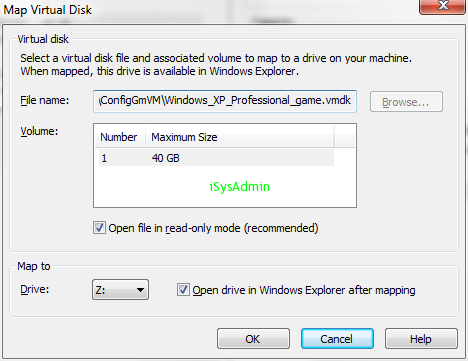
"Map" - Отображение. Функция подсоединения виртуального HDD к хостовой операционной системе как физического жесткого диска. О подобном процессе маппинга\монтирования читайте статью: о монтирование образов в Windows.
На случай если вдруг на виртуальном жестком диске хранятся файлы, которые нам нужно перетащить в хостовую ОС, мы можем сделать это с помощью данной утилиты.
Опция "Open file in read-only mode" - открыть файл только для чтения
"Drive" позволяет подключить как HDD с буквой диска.

Благодаря данной настройке виртуальный диск примонтируется к физическому хосту под той буквой, которую Вы укажете.

Еще 3 утилиты из выпадающего списка, позволят выполнить следующие операции:
Defragment - дефрагментация данных
Expand - расширить диск, в случае если места на виртуальном диске нам уже не хватает
Compact - сузить размер виртуального HDD за счет высвобождения свободного места

"Advanced" - Продвинутые.

Virtual device node - Узел контроллера виртуального устройства.

К примеру, при выборе SCSI 0:2,гостевая операционная система распознает диск как ID 2 на контроллере 0.

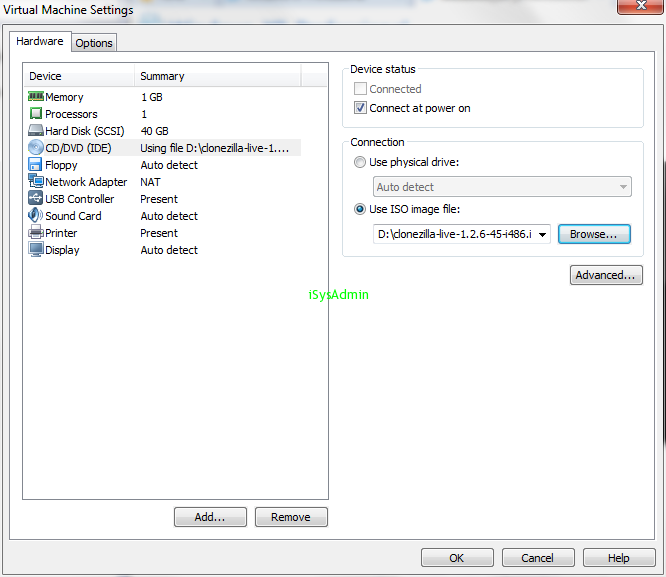
4. CD\DVD.
Группа "Connection" - Подключение.
Опции CD-DVD привода. Настройка привода работает в 2-х режимах:
Use physical drive - Использовать физический привод
Use ISO image file - Использовать образ ISO (опять же, см. статью: Монтирование образов в Windows)
Группа "Device status" - Статус устройства.
Характерная группа для некоторых устройств, позволяющая подключить "горячим методом" устройство в виртуальную среду опцией "Connected" при включенной виртуальной машине, и "Connected at power on" - Подключить при запуске виртуальной машины.
Так же как и устройство HDD, привод может находиться на контроллере IDE или SCSI, а следовательно так же возможно изменить опции узла (номер ID устройства и номер контроллера).


5. Floppy - дискета. Опции устройства "Floppy" схож с опциями CD-DVD, имеет ту же группу "Device status" - Статус устройства и  "Connection" - Подключение, а так же две кнопки "Browse" - указать существующий образ дискеты и "Create" - создать образ дискеты.
Образ дискет создается с расширением *.flp, однако стандарт образа дискет тот же что и *.img, *.ima, *.bin и т.п.
"read-only" - открыть файл только для чтения.

6. Network Adapter - сетевая карта. Группа "Device Status", как я уже говорил, характерна для некоторых устройств и имеет те же функции что и описанные мной выше. Группа "Network connection":
Bridged: Connected directly to physical network - Сетевой мост: Подключается непосредственно к физической сети. Дочерняя опция Replicate physical network connection state - клонировать физическое состояние сетевого подключения.
NAT: Used to share the host's IP address - Использовать подключение IP-адреса хостовой машины.
Host-only: A private network shared with the host - Частная сеть, использует только соединение с хостовой машиной.
Custom: Specific virtual network - Настраиваемая: Специфическая виртуальная сеть.
LAN segment - сегменты сети.
Пожалуй в этом пункте я ограничусь тем что посоветую оставить пока настройку "NAT: Used to share the host's IP address", если нужен интернет виртуальной машине, т.к. следующая моя статья будет посвящена именно настройке виртуальной сети.

7. USB controller - USB контроллер. Группа "Connection" имеет три подчиненные функции:
Enable high-speed support for USB 2.0 devices - Включить высокоскоростной поддержкой USB 2.0 устройств.
Automatically connect new USB devices - После запуска виртуальной машины будет происходить автоматическое подключение новых USB-устройств.
Show all USB input devices - Показать все подключенные USB-устройства.
Share Bluetooth devices with the virtual machines - предоставить общий доступ Bluetooth-устройствам с виртуальных машин.

8. Sound Card - Звуковая карта. Та же группа "Device status", плюс Группа "Connection":
Use default host sound card - Использовать звуковую карту хостовой машины, настроенную по умолчанию.
Specify - host sound card - Специфическая звуковая карта. Опция позволяет имея на физической машине распределить звуковые каналы по различным звуковым картам.

9. Printer - Принтер. Группа "Device status", и "Printer information" - информация о принтерах. Предустановленные утилиты VMware tools позволяют выполнить подключение принтеров внутрь виртуальной машины.

10. Display - Дисплей. Группа 3D graphics (3D-графика), опция Accelerate 3D graphics - разрешает эмуляцию 3D-графики.
Группа Monitors - Мониторы.
Use host settings for monitors - Использовать настройки хостовой машины для виртуального монитора.
Specify monitor settings - специфические настройки монитора. Позволяет установить настройки монитора Number of monitors - номер монитора и Maximum resolution of any one monitor - разрешение экрана монитора.

Далее мы переходим на вкладку "Options"- опции.
1) Geniral - Основные.
Virtual machine name - Имя виртуальной машины.
Guest operating system - Гостевая операционная система
Version - версия гостевой ОС
Working directory - Рабочий каталог расположения.
Suspend and snapshots files will be stored here - Приостановленная машина и снимки будут храниться файлы здесь.

Enhanced virtual keyboard - расширение виртуальной клавиатуры, позволяет включить или отключить поддержку виртуальной клавиатуры. Вообщем, функция расширенной виртуальной клавиатуры обеспечивает лучшую управляемостьмеждународных клавиатур и клавиатур, которые имеют дополнительные клавиши. Эта функция доступна только в хостовых системах Windows.
Виртуальная среда VMware предполагает усовершенствованную систему безопасности ОС Windows, минуя обработку API-функций (нажатия клавиш) и перехват любыми вредоносными программами, которые могут располагаться на хостовой машине. При использовании расширенной виртуальной клавиатуры, только гостевая операционная система действует при нажатии Ctrl + Alt + Delete.
Если у Вас не установлен драйвер виртуальной клавиатуры, о чем говорит сообщение в самом низу формы,  и Вы все же решили воспользоваться данной функцией, перезапустите инсталятор VMware в режиме "Modify/Change".

и выберите пункт "Enhanced Keyboard Utility"

2) Power - Питание.
Группа - Power option (Опции питания)
Enter full screen mode after powering on - перейти в полно экранный режим после включения питания виртуальной машины
Close after powering off or suspending - закрыть вкладку после выключения питания
Report battery information to guest - извещать о состоянии питания гостевую ОС (эта опция актуальна в том случае когда работа происходит в гостевой операционной системе в полно экранном режиме, а в качестве хостового ПК используется ноутбук или другое устройство работающее не от электрической сети)
Группа Power controls (Управление питанием)
Здесь питание подразделяется на 2 опции:
Просто управление питанием и управление питанием гостевой ОС
Power Off - Выключить питание виртуального ПК (Равносильно отключению силового питания на физическом хосте)
Suspend - Приостановить (пауза работы виртуального ПК)
Power On - Включить питание (Запуск виртуального ПК)
Reset - Перезагрузка (Перезагрузка виртуального ПК)
Shut Down Guest - Выключить гостевую ОС (Выключение операционной системы и подача сигнала о выключении виртуальной машины)
Suspend Guest - Приостановка гостевой операционной системы
Start Up Guest - Запуск гостевой операционной системы
Restart Guest - Перезапуск гостевой ОС
Для более корректного управления питанием я бы посоветовал Power Off сменить на Shut Down Guest, для более корректного завершения ОС, если вдруг по забывчивости будет нажата кнопка выключения питания виртуального ПК.

3) Shared Folders - общий доступ к каталогам. Данная функция позволяет выполнить проброс каталогов не используя сетевые протоколы. Для того чтоб задействовать ее, требуется выполнить пред установку VMware Tools на гостевую ОС.
Группа Folder sharing
Disable - недоступно
Always enabled - всегда доступно
Enabled until next power off or suspend - открыть при следующем включении питания или снятии с паузы
Map as a network drive in Windows guest - подключить как сетевой диск в гостевых ОС MS Windows
Группа Folders (Папки). Собственно в этой группе и будут настраиваться точки монтирования папок физического хоста внутрь виртуальной машины
Давайте попробуем добавить каталог внутрь гостевой ОС.

Выставим опцию "Always enabled" и "Map as a network drive in Windows guest" а за тем щелкнем кнопку "Add..." и запустится "Мастер создания общедоступных каталогов"

Host path - Путь к каталогу на хостовой машине
Name - Имя каталога в гостевой ОС.

Enable this share -  Открыть доступ
Read-only - только для чтения

Вот так будет выглядеть уже проброшенный каталог внутри гостевой ОС.


4) Snapshots - Снимки.
Снимки делаются для того чтобы можно было в последующем выполнить восстановление до состояния когда был сделан снимок. То есть дамп или резервная копия виртуальной машины. Данная функция актуальна, если например мы хотим поставить какую либо программу на хостовую ОС и для проверки функциональности используем гостевую ОС. После восстановления снимка состояние гостевой операционной системы вернется в прежнее состояние, не засоряя реестр и свободное место на дисках нашей гостевой ОС. Функция выполнения снимков так же удобна в случае если мы хотим выполнить резервное копирование после выключения питания виртуальной машины, и при следующем сеансе если все пошло не так как мы планировали, вернуться до исходного состояния.
В последующем, вернуться до состояния снимка позволит всего два действия:
1. Выделить снимок по дате\названию
2. Нажать кнопку "Go To"

По этому не забывайте выполнять снимки в автоматическом и ручном режиме, потому как они сэкономят вам время и нервы.

When powering off - Когда питание виртуальной машины выключается
"Just power off" - Выключить виртуальную машину без каких-либо изменений в снимках
"Revert to snapshot" - Выполнить восстановление снимка. Вернуть по сделанному снимку текущее состояние виртуальной машины. Когда вы возвращаетесь к снимку, вы вернете состояние памяти, настройки и диски виртуальной машины, до того состояния когда был сделан снимок
"Take a new snapshot" - Автоматический снимок создается при выключении. Сделать новый снимок виртуальной машины после того, как выключено питание. Снимок появляется в Snapshot Manager (Панели управления снимками). Название снимка будет соответствовать дате и времени, когда виртуальная машина была выключена
"Ask me" - Запросить действие при отключение питания

5) AutoProtect
Функция AutoProtect сохраняет состояние виртуальной машины, создавая снимки через равные промежутки времени. Вы так же можете воспользоваться ручным выполнением снимков в любой момент времени.
"Enable AutoProtect" - Включить автоматическое выполнение снимков.
"AutoProtect interval" - Интервал выполнения снимков
"Half-Hourly" - каждые пол часа
"Hourly" - каждый час
"Daily" - Каждый день
"Maximum AutoProtect snapshots" - Максимальное кол-во снимков

6) Guest Isolation - изоляция гостевой ОС
"Enable drag and drop" - включить функцию перетаскивания файлов внутрь гостевой операционной системы
"Enable copy and paste" включить копирование и вставку текста в оперативной памяти.
"Enable VMCI" - Включение VMCI. Когда эта функция включена, вы можете использовать VMCISockets API, при написании клиент-серверных приложений на виртуальных машинах. Виртуальный интерфейс связи машины (VMCI) обеспечивает быструю и эффективную связь между виртуальной машиной и основной операционной системе, а также между двумя или более виртуальных машин на одной хост-системе.

7) Encryption - шифрование.

Для виртуальной машины можно произвести шифрование. Для этого нужно нажать кн. "Encrypt...", и ввести пароль.
После запуска виртуальной машины в зашифрованном виде, необходимо ввести этот пароль, чтобы открыть виртуальную машину или удалить шифрование из нее. Рабочая станция отображает зашифрованную виртуальную машину со значком замка пока вы не введете пароль. Шифрование виртуальной машины используется в том случае если вы хотите защитить не только данные внутри гостевой ОС. Ведь не зашифрованную виртуальную машину можно открыть примонтировав виртуальные жесткие дики и вытащить все данные.

8) VMware Tools -утилиты VMware. О них я писал в предыдущей статье: Настройка VMware workstation.
Тонкая настройка обновлений в группе VMware Tools updates:
Update manually (do nothing) - обновление по требованию
Update automatically - автоматическое обновление
Use application default (currently update automatically) - использовать глобальные настройки программы (по умолчанию автоматическое обновление).

9) VNC connections - подключение через VNC viewer
VNC viewer (Virtual Network Computing) - программа для удаленного управления операционной системой.  В этой статье я пожалуй не буду рассказывать (как то,  уж и так большой она получилась) о том где взять данную программу и как ставить на удаленный хост и клиент. Но обязательно посвящу отдельную главу в другой статье.
Enable VNC connections - разрешить VNC соединения
Port - порт соединения
Password - пароль

10) Unity - Совместимость. О ней я тоже немного рассказал в предыдущей статье: Совместимый режим в VMware workstation.
Show borders - Показать границы
Show badges - Показать значки
Use a custom color in window borders - Использование пользовательских цветов в границах окна
Enable applications menu - Включить меню приложений

11) Appliance View - просмотр устройства. Вы можете настроить версию и информацию об авторе и открыть порт HTTP-доступа внутрь виртуальной машины.
Version - Версия
Author - Автор
Access port inside virtual machine - Порт доступа внутри виртуальной машины

12) Autologin - автоматический вход в гостевую ОС
Вы можете настроить функцию автоматического входа для виртуальной машины, эта опция работает на Windows 2000 или более поздних версиях гостевой операционной системы Microsoft. Для использования автоматического входа, должны быть выполнены условия:
виртуальная машина должен быть включена
вы должны иметь существующую учетную запись пользователя на локальном компьютере
последние версии VMware Tools должны быть установлены на гостевую ОС

13) Advanced - дополнительно.
Configuring Process Priorities for a Virtual Machine - Настройка приоритетов процессов для виртуальной машины
Напомню, что в предыдущей статье посвященной Настройке VMware workstation об опциях настройки приоритетов я рассказывал. По умолчанию применяются глобальные настройки программы, но по желанию их можно изменить для отдельной машины.
А вот о настройках отладки еще нет.
Gathering Debugging Information - Сбор отладочной информации
"None" - Никакую
"Full" - Полную
"Statistics" - Общую

Пожалуй с опциями виртуальной машины пора заканчивать. Осталось только добавить по желанию пару устройств для нашей виртуальной писишки. Для этого перейдем на вкладку "Hardware" и нажмем кнопку "Add..."
Сначала добавим HDD. Все действия Вам должны быть уже знакомы:

Создадим новый диск:


Укажем интерфейс IDE либо SCSI:

Зададим размер:

и расположение:

Теперь добавим CD-DVD:

Выбираем источник ISO, физический привод:

Если это ISO то нужно указать расположение:

Прикрутим Floppy-дисковод:

Выбираем источник образ или физический привод, можно создать образ *.flp через опцию "Create a blank floppy image".

Если это образ, то нужно указать расположение:

Добавим еще один сетевой адаптер:

Укажем его вид:

Да, статья получилась - огромина, да и времени на нее ушла куча. Но я попытался максимально в доступной форме перечислить все возможности настроек при создании виртуальных машин. Пожалуй, хватит материала для целой диссертации. Возможно, где то немного не точно объяснил либо ошибся, во всяком случае оставляйте комментарии, вопросы, предложения, уточнения, дополнения.